ちょっと、そこ! CCD テスターのサプライヤーとして、CCD テスターをコンピューターに接続する方法についてよく質問されます。最初は少し難しく思えるかもしれませんが、正しい手順に従えば、実際には簡単なプロセスです。このブログでは、必要な機器から最終的な接続まで、すべてを詳しく説明します。
必要なもの
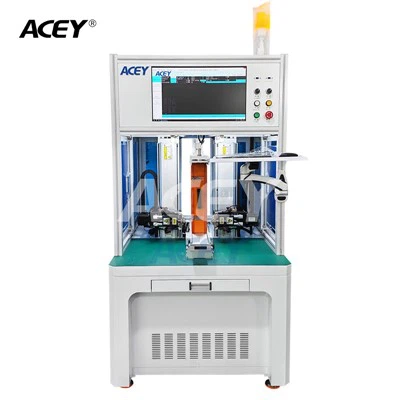
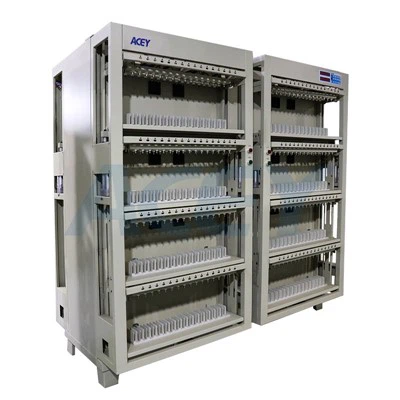
まず最初に、この接続に必要なものについて話しましょう。当然、CCDテスターが必要になります。幅広い製品をご用意しておりますCCD検査機さまざまなニーズを満たすように設計されています。単純な目視検査でも、より複雑なテストでも、当社が対応します。
コンピューターも必要になります。超ハイエンドである必要はありませんが、CCD テスター ソフトウェアの基本要件を満たしている必要があります。通常、適切なプロセッサ、十分な RAM (少なくとも 4GB)、および Windows 10 以降のような最新のオペレーティング システムを搭載したコンピューターは問題なく動作します。
CCDテスターとパソコンの他に接続ケーブルが必要です。ケーブルの種類は、CCD テスターとコンピュータで利用可能なインターフェイスによって異なります。一般的なタイプには、USB ケーブル、イーサネット ケーブル、一部の古いモデルではシリアル ケーブルなどがあります。特定のセットアップに適したケーブルがあることを確認してください。
インターフェースの確認
何かを接続し始める前に、CCD テスターとコンピューターの両方のインターフェイスを確認することが重要です。最新の CCD テスターには、USB 3.0、ギガビット イーサネット、FireWire などのさまざまなインターフェイスが付属しています。コンピューター側では、対応するポートがあることを確認する必要があります。
CCD テスターに USB インターフェイスがあり、コンピューターに USB ポートがあれば、それは素晴らしいことです。 USB ポートが正しく機能していることを確認してください。フラッシュ ドライブなどの別の USB デバイスを接続して、認識されるかどうかを確認してテストできます。
イーサネット接続を使用している場合は、コンピュータのネットワーク設定を確認してください。ネットワーク アダプターが有効であり、正しく構成されていることを確認してください。 CCD テスターとコンピュータが適切に通信できるように、静的 IP アドレスを設定する必要がある場合があります。
ソフトウェアのインストール
インターフェイスを確認したら、次のステップは CCD テスター用のソフトウェアをインストールすることです。このソフトウェアは、コンピュータが CCD テスターと通信し、その機能を制御できるようにするため、非常に重要です。
通常、ソフトウェアは CCD テスターに付属の CD に収録されているか、製造元の Web サイトからダウンロードできます。インストール手順に注意深く従ってください。ほとんどの場合、セットアップ ファイルを実行し、画面上のプロンプトに従うだけで済みます。
インストール プロセス中に、ソフトウェアは CCD テスターをコンピュータに接続するように要求する場合があります。まだこれは行わないでください。ソフトウェアのインストールが完了するまで待ちます。インストールが完了したら、適切なケーブルを使用して CCD テスターをコンピュータに接続できます。
接続を確立する
今度は実際に接続してみます。 USB ケーブルを使用している場合は、ケーブルの一端を CCD テスターの USB ポートに接続し、もう一端をコンピュータの USB ポートに接続するだけです。コンピューターは新しいデバイスを自動的に検出し、必要なドライバーをインストールします。
イーサネット ケーブルを使用している場合は、一端を CCD テスターのイーサネット ポートに接続し、もう一端をコンピュータのイーサネット ポートに接続します。接続を確立するには、CCD テスターとコンピューターの両方でネットワーク設定を構成する必要がある場合があります。これには、IP アドレス、サブネット マスク、ゲートウェイの設定が含まれる場合があります。
接続が完了したら、コンピュータ上で CCD Tester ソフトウェアを開きます。ソフトウェアは CCD テスターを認識し、そのステータスを表示する必要があります。そうでない場合は、接続またはドライバーに問題がある可能性があります。ケーブルの接続をチェックし、ドライバーが正しくインストールされていることを確認してください。
設定を行う
CCD Tester がソフトウェアに認識されたら、設定を行う必要があります。これには、解像度、フレーム レート、露出時間、ゲインなどが含まれます。これらの設定は、CCD テスターでキャプチャされた画像またはデータの品質に大きな影響を与える可能性があります。
通常、ソフトウェアはこれらの設定を調整できるユーザーフレンドリーなインターフェイスを提供します。さまざまな設定を試して、特定のアプリケーションに最適な設定を見つけることができます。たとえば、高速検査を行っている場合は、フレーム レートを上げることが必要になる場合があります。照明条件が悪い場合は、露光時間またはゲインを調整する必要がある場合があります。
接続のテスト
設定を構成したら、接続をテストします。 CCD テスターを使用して画像やデータをキャプチャし、それらがコンピューター上で正しく表示されるかどうかを確認します。ズームインやズームアウト、パン、スナップショットの撮影など、いくつかの基本的な機能を実行してみることもできます。
すべてが正常に動作していれば、コンピュータ画面上に鮮明で正確な画像やデータが表示されるはずです。ぼやけた画像、不正なデータ、接続の問題などの問題が発生した場合は、設定とケーブル接続を再確認してください。ユーザー マニュアルを参照するか、テクニカル サポート チームに問い合わせて支援を受けることもできます。
トラブルシューティングのヒント
すべての手順を正しく実行したとしても、いくつかの問題が発生する可能性があります。ここでは、いくつかの一般的な問題とその解決策を示します。
- デバイスが認識されない: コンピューターが CCD テスターを認識しない場合は、ケーブルの接続を確認してください。ケーブルがしっかりと差し込まれており、正しいタイプであることを確認してください。コンピューターと CCD テスターを再起動してみることもできます。
- ドライバーの問題: ドライバーが正しくインストールされていない場合、CCD テスターが正しく動作しない可能性があります。ドライバーをアンインストールして再インストールしてみてください。メーカーの Web サイトで最新のドライバーを確認することもできます。
- ネットワーク接続の問題: イーサネット接続を使用していてネットワークの問題がある場合は、CCD テスターとコンピューターの両方のネットワーク設定を確認してください。 IP アドレスが正しく構成されていること、接続をブロックしているファイアウォールやセキュリティ制限がないことを確認してください。
結論
CCD テスターをコンピュータに接続することは、思っているほど難しくありません。このブログで説明されている手順に従うと、接続が正常に確立され、検査またはテストに CCD テスターの使用を開始できるはずです。
高品質の CCD テスターをお探しの場合は、豊富な選択肢をご用意しています。CCD外観検査装置そして円筒セル極外観検査機。当社の製品は信頼性が高く、使いやすく、優れた技術サポートが付いています。
CCD テスターや接続プロセスについてご質問がある場合、または詳細情報が必要な場合は、お気軽にお問い合わせください。私たちは、お客様の購入決定をお手伝いし、CCD テスターを最大限に活用できるようにお手伝いします。


参考文献
- CCD テスターのメーカーのユーザー マニュアル
- CCD テスターのテクノロジーと接続方法に関するオンライン リソース